

Upgrade sistema di accesso alla rete cablata
Nuovo Captive Portal
L’attuale sistema di autenticazione, utilizzato per identificare gli utenti che impiegano la connessione via cavo presso le sedi di Gorizia e dell’Azienda Agraria, verrà prossimamente sostituito da un nuovo sistema di autenticazione (Captive Portal) per l’accesso alla rete cablata di Ateneo.
Il nuovo sistema mantiene le stesse modalità operative del precedente, con un’interfaccia aggiornata.
L’attivazione del nuovo sistema avverrà entro luglio 2026.
In sintesi
- Collegare il computer alla presa di rete
- Aprire un browser web
- Inserire le credenziali UNIUD
- Lasciare aperta la scheda di autenticazione
Requisiti
Per utilizzare il servizio è necessario:
- un computer collegato alla rete tramite cavo
- credenziali UNIUD valide
- configurazione di rete con indirizzamento automatico (DHCP)
(impostazione normalmente già attiva)
Modalità di accesso alla rete
Apertura della pagina di autenticazione
dopo aver collegato il portatile al cavo di rete presente sulla cattedra:
- Aprire un browser (Chrome, Edge, Firefox, Safari, ecc.).
- Inserire l’indirizzo di un qualsiasi sito web (ad esempio www.uniud.it).
- Il sistema reindirizzerà automaticamente alla pagina di accesso.
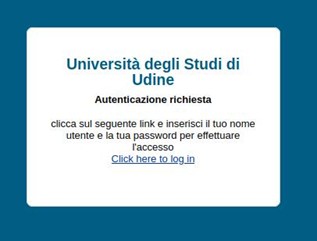
Autenticazione
1. Cliccare sul link “Click here to log in”.
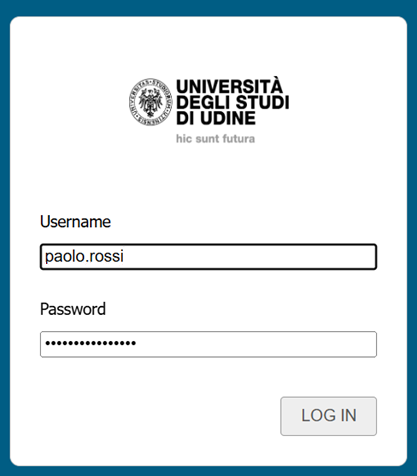
2. Inserire le credenziali UNIUD.
Lo username può essere inserito:
- con dominio (es. nome.cognome@uniud.it)
- oppure senza dominio (es. nome.cognome)
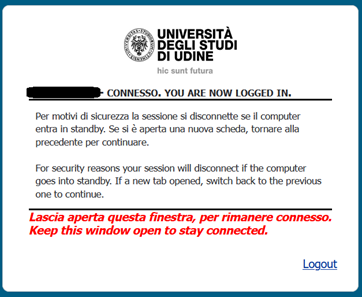
Connessione attiva
Dopo l’autenticazione:
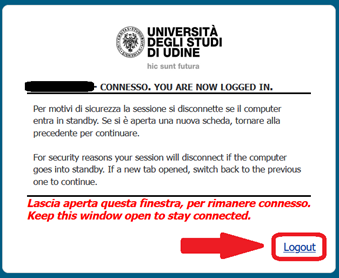
- viene visualizzato un messaggio di conferma
- si apre una nuova scheda del browser (pagina aperta all’interno del browser), necessaria per mantenere attiva la connessione
Avvertenze importanti
La scheda di autenticazione deve rimanere aperta per tutta la durata della connessione.
La chiusura della scheda, del browser o l’attivazione della modalità di standby (sospensione automatica) del computer comportano l’interruzione della connessione dopo pochi minuti.
Si consiglia pertanto di disabilitare lo standby (o aumentarne il tempo di attivazione) durante l’utilizzo della rete cablata.
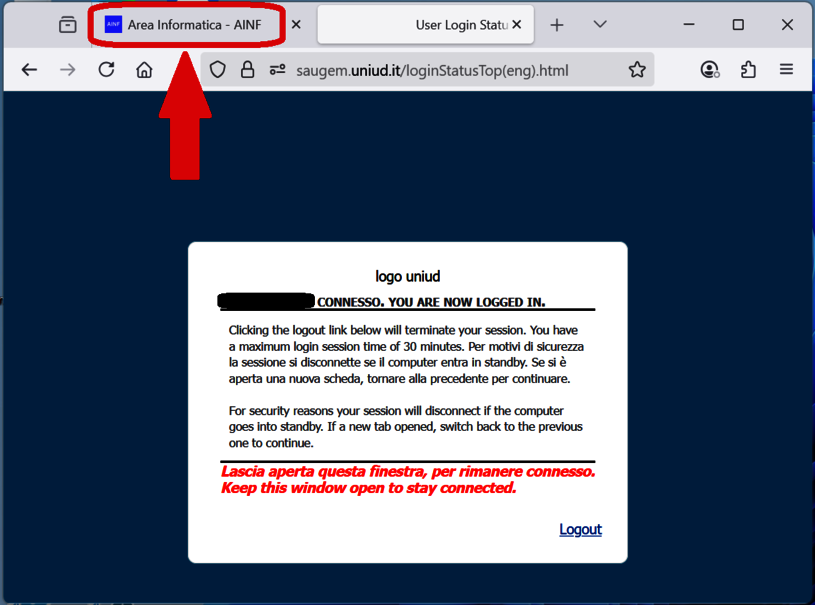
Navigazione
Se non è stato fatto un redirect alla pagina desiderata o non compare un tab (una nuova scheda) nel browser col sito cercato (vedi immagine), aprire una nuova scheda o una nuova finestra del browser e proseguire con la navigazione:
Disconnessione dalla rete
Al termine dell’attività:
- accedere alla scheda di autenticazione
- cliccare sul pulsante “Logout”
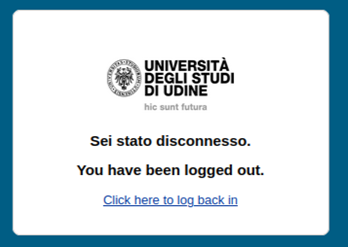
Il sistema mostrerà un messaggio di avvenuta disconnessione.
Riconnessione
Per riconnettersi alla rete:
- cliccare su “Click here to log back in”,
oppure - aprire una nuova pagina web in un’altra scheda
NOTE:
- Il notebook deve essere configurato per l’utilizzo del protocollo di indirizzamento automatico (DHCP).
- La chiusura della finestra di login causa l’interruzione della navigazione nel giro di qualche minuto.
- L’eventuale standby del PC (funzioni di risparmio energetico), di fatto impedisce alla finestra di login di mantenere la sessione attiva causando la disconnessione dell’utente e l'interruzione della navigazione. Si consiglia quindi di disabilitare lo standby (o aumentarne l'intervallo di attivazione) quando ci si connette alla rete.
- Se si riscontrano numerose disconnessioni nonostante la finestra sopra venga mantenuta aperta, è sufficiente modificare la configurazione del browser impiegato. Vedere il paragrafo "In caso di frequenti disconnessioni" della guida scaricabile al seguente link.
Per assistenza o informazioni, aprire un ticket sul portale di Helpdesk alla pagina https://helpdesk.uniud.it